

VedronERP · Integraciones de marketplace
Configurar credenciales de marketplace
Antes de poder sincronizar pedidos desde cualquier marketplace, debes configurar las credenciales de API para esa plataforma.
Configuración de credenciales
- Ve a la pestaña de credenciales (mediante Dashboard → Integraciones de marketplace → Credenciales, o el menú desplegable de Configuración).
- Selecciona la plataforma que deseas configurar.
- Introduce las claves de API, tokens o credenciales OAuth necesarias.
- Prueba la conexión para verificar que las credenciales funcionan.
- Guarda la configuración.
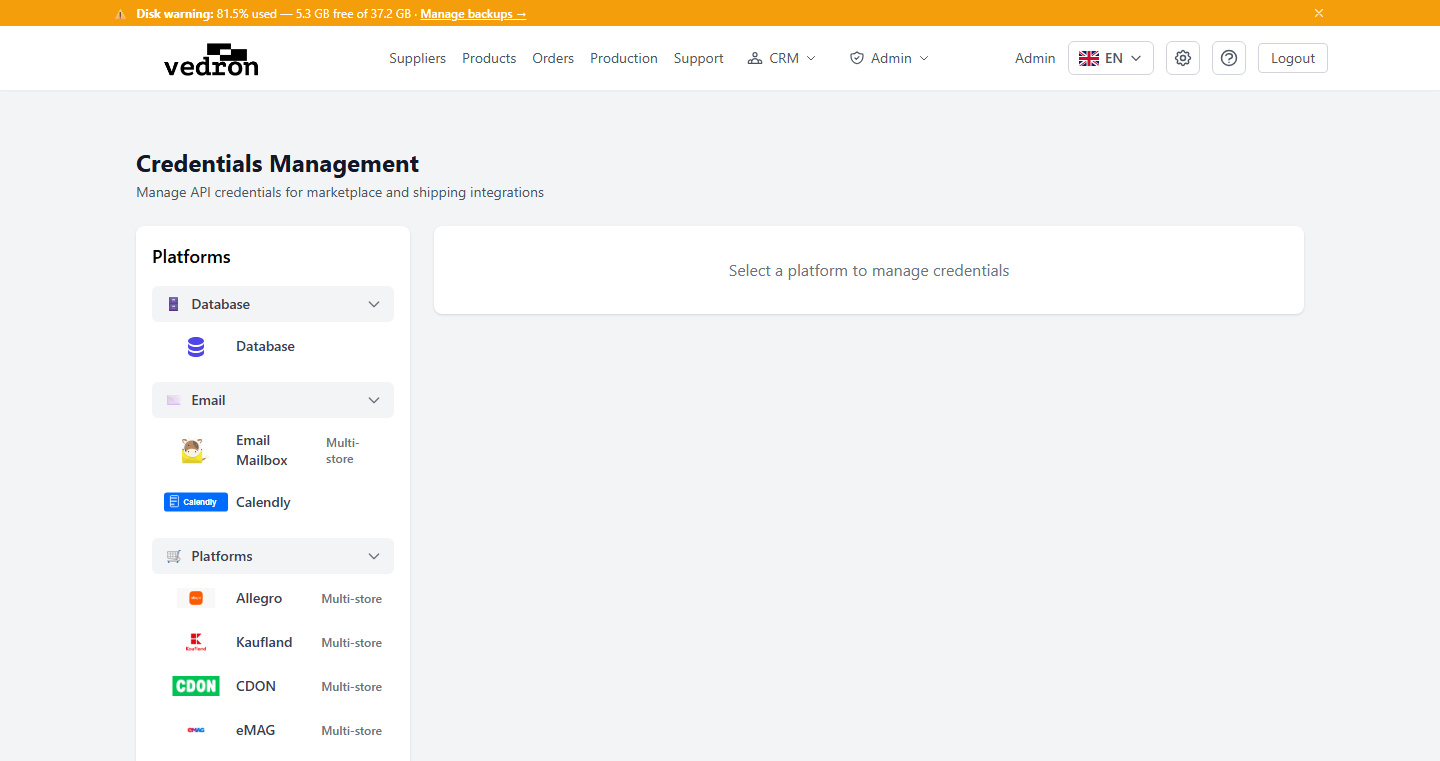
Credenciales requeridas por plataforma
- Shopify — URL de la tienda, clave de API, token de acceso
- eBay — Client ID, Client Secret y, a continuación, una autorización OAuth única (el User Token se renueva automáticamente)
- Allegro — Client ID, client secret, autorización OAuth
- Kaufland — clave de API, clave secreta, ID de escaparate
- CDON — clave de API
- eMAG — usuario, contraseña (credenciales de API)
- PHH — usuario, contraseña, ID de vendedor
- Bol.com — Client ID, Client Secret (OAuth2)
- Mimovrste — Client ID
Cómo obtener las credenciales
Cada plataforma tiene su propio portal para desarrolladores o vendedores donde generas las credenciales de API. Los nombres exactos de los campos en la página de credenciales del ERP se muestran entre corchetes para cada paso.
Shopify
Campos requeridos: URL de la tienda, token de acceso. Shopify admite varias tiendas: cada tienda necesita sus propias credenciales.
- Inicia sesión en tu administración de Shopify (tu-tienda.myshopify.com/admin).
- Ve a Configuración → Apps y canales de ventas.
- Haz clic en 'Develop apps' en la parte superior derecha. Si se te solicita, habilita el desarrollo de aplicaciones personalizadas.
- Haz clic en 'Create an app' y asignale un nombre (p. ej., 'Integración ERP').
- Ve a la pestaña 'Configuration' y haz clic en 'Configure' en Admin API access.
- Habilita estos ámbitos: read_orders, write_orders, read_fulfillments, write_fulfillments.
- Haz clic en 'Save', ve a la pestaña 'API credentials' y haz clic en 'Install app'.
- Copia el 'Admin API access token' (se muestra solo una vez: guárdalo de inmediato).
- En la página de credenciales del ERP: introduce [Store URL] como tu-tienda.myshopify.com (sin https://) y [Access Token] como el token que copiaste.
eBay
Campos requeridos: Client ID, Client Secret, User Token. eBay utiliza OAuth: el User Token se obtiene completando un flujo de autorización dentro del ERP.
- Ve a developer.ebay.com e inicia sesión con tu cuenta de eBay (puede ser cualquier cuenta; se necesitan credenciales de producción).
- Ve a My Account → Application Keys.
- En la pestaña 'Production', crea un nuevo conjunto de claves de aplicación (o usa uno existente).
- Copia el 'App ID': este es tu [Client ID].
- Copia el 'Cert ID': este es tu [Client Secret].
- En la página de credenciales del ERP, introduce el Client ID y el Client Secret y haz clic en 'Authorize'.
- Serás redirigido a la página de inicio de sesión de eBay: inicia sesión con tu cuenta de vendedor de eBay.
- Después de conceder acceso, el [User Token] se guarda automáticamente en el ERP.
- El ERP gestiona la renovación del token automáticamente. Vuelve a autorizar si ves errores de autenticación.
Allegro
Campos requeridos: Client ID, Client Secret. Allegro utiliza OAuth: después de introducir las credenciales, autorizas mediante una redirección.
- Ve a apps.developer.allegro.pl e inicia sesión con tu cuenta de vendedor de Allegro.
- Haz clic en 'Add new application' y elige 'Web application' como tipo.
- Rellena el nombre y la descripción de la aplicación.
- Establece la URI de redirección a la que se muestra en la página de credenciales del ERP (o contacta con tu administrador).
- Después de guardar, copia el [Client ID] y el [Client Secret] desde los detalles de la aplicación.
- En la página de credenciales del ERP, introduce ambos valores y haz clic en 'Authorize'.
- Serás redirigido al inicio de sesión de Allegro: aprueba el acceso con tu cuenta de vendedor.
- La integración es válida para todos los mercados de Allegro en los que opera tu cuenta.
Kaufland
Campos requeridos: Client Key, Secret Key. Kaufland admite varios escaparates (DE, CZ): cada escaparate usa las mismas credenciales, pero se lista por separado.
- Inicia sesión en el Kaufland Seller Portal en sellerportal.kaufland.de.
- Ve a Configuración → Ajustes de API (o “Schnittstellen” en alemán).
- En 'API keys', haz clic en 'Generate new key'.
- Copia la [Client Key] (clave pública) y la [Secret Key] (clave privada).
- Introduce ambos valores en la página de credenciales del ERP para el escaparate de Kaufland correspondiente (DE o CZ).
- Repite el proceso para cada escaparate de Kaufland si vendes en varios mercados.
CDON
Campos requeridos: Merchant ID, Token API. CDON cubre Suecia, Dinamarca, Finlandia y Noruega.
- Inicia sesión en el CDON Merchant Center en merchants.cdon.com.
- Ve a Configuración → Integración → API.
- Tu [Merchant ID] se muestra en tu perfil de cuenta o en la página de ajustes de API.
- Genera o recupera tu [Token API] desde la misma página.
- Introduce tanto el Merchant ID como el Token API en la página de credenciales del ERP.
- Si no tiene acceso a la API, contacte con su gestor de partners de CDON para activarlo.
eMAG
Campos requeridos: Usuario (Correo electrónico), Contraseña. eMAG opera en Rumanía (emag.ro), Hungría (emag.hu) y Bulgaria (emag.bg). Las mismas credenciales se aplican en todos los mercados.
- Inicie sesión en su cuenta de Vendedor de eMAG Marketplace (marketplace.emag.ro, marketplace.emag.hu o marketplace.emag.bg).
- Vaya a Configuración de la Cuenta → Acceso a la API (o «credenciales de API»).
- Su [Usuario] es la dirección de correo electrónico de su cuenta de vendedor.
- Genere u obtenga su [Contraseña] de API; puede ser distinta de su contraseña de inicio de sesión.
- Introduzca el Usuario y la Contraseña en la página de credenciales del ERP.
- Si el acceso a la API no está activado en su cuenta, contacte con el soporte de vendedores de eMAG para activarlo.
PHH Group (Pigu.lt / 220.lv / Kaup24.ee / HobbyHall.fi)
Campos requeridos: Usuario, Contraseña, ID de Vendedor. PHH Group abarca cuatro mercados bálticos/nórdicos: Pigu.lt (Lituania), 220.lv (Letonia), Kaup24.ee (Estonia) y HobbyHall.fi (Finlandia). Un único conjunto de credenciales cubre los cuatro.
- Contacte con el soporte de vendedores de PHH Group a través de su cuenta del mercado (pigu.lt, 220.lv, kaup24.ee o hobbyhall.fi).
- Solicite acceso a la API para su cuenta de vendedor.
- PHH le proporcionará su [Usuario], [Contraseña] e [ID de Vendedor].
- El ID de Vendedor es un identificador numérico asignado a su cuenta de vendedor en el sistema de PHH.
- Introduzca los tres valores en la página de credenciales del ERP, en la sección 'PHH Group'.
Bol.com
Campos requeridos: Client ID, Client Secret. Bol.com utiliza credenciales de cliente OAuth2; los tokens los gestiona automáticamente el ERP.
- Inicie sesión en su cuenta de vendedor de bol.com en partnerplatform.bol.com.
- Vaya a Configuración → Gestión de API («API-beheer» en Neerlandés).
- Haga clic en 'Add credential' para crear un nuevo conjunto de credenciales de API.
- Asigne un nombre a la credencial (p. ej., 'Integración ERP') y asegúrese de que estén habilitados los siguientes permisos: 'Manage orders' y 'Manage shipments'.
- Después de guardar, copie el [Client ID] y el [Client Secret].
- El Client Secret solo se muestra una vez; guárdelo de inmediato.
- Introduzca ambos valores en la página de credenciales del ERP, en la sección 'Bol.com'.
Mimovrste
Campos requeridos: Client ID. Mimovrste (mimovrste.com / enaa.com) es un mercado esloveno. El Client ID se utiliza como parámetro de consulta en todas las llamadas a la API.
- Inicie sesión en su cuenta de vendedor en mimovrste.com o enaa.com.
- Contacte con el soporte de vendedores del mercado y solicite acceso a la API.
- Verificarán su cuenta de vendedor y le proporcionarán su [Client ID].
- Introduzca el Client ID en la página de credenciales del ERP, en la sección 'Mimovrste'.
- Si recibe un error 401 Unauthorized al sincronizar, es posible que su Client ID esté inactivo; contacte con el soporte para reactivarlo.
Warning: Mantenga sus credenciales de API seguras. No las comparta con usuarios no autorizados. Algunas plataformas requieren una renovación periódica de los tokens.