

VedronERP · Marketplace-Integrationen
Marketplace-Zugangsdaten konfigurieren
Bevor Sie Bestellungen von einem Marktplatz synchronisieren können, müssen Sie die API-Zugangsdaten für diese Plattform konfigurieren.
Zugangsdaten einrichten
- Gehen Sie zur Seite "Zugangsdaten" (über Dashboard → Marktplatz-Integrationen → Zugangsdaten oder das Einstellungs-Dropdown).
- Wählen Sie die Plattform aus, die Sie konfigurieren möchten.
- Geben Sie die erforderlichen API-Schlüssel, Token oder OAuth-Zugangsdaten ein.
- Testen Sie die Verbindung, um die Gültigkeit der Zugangsdaten zu überprüfen.
- Speichern Sie die Konfiguration.
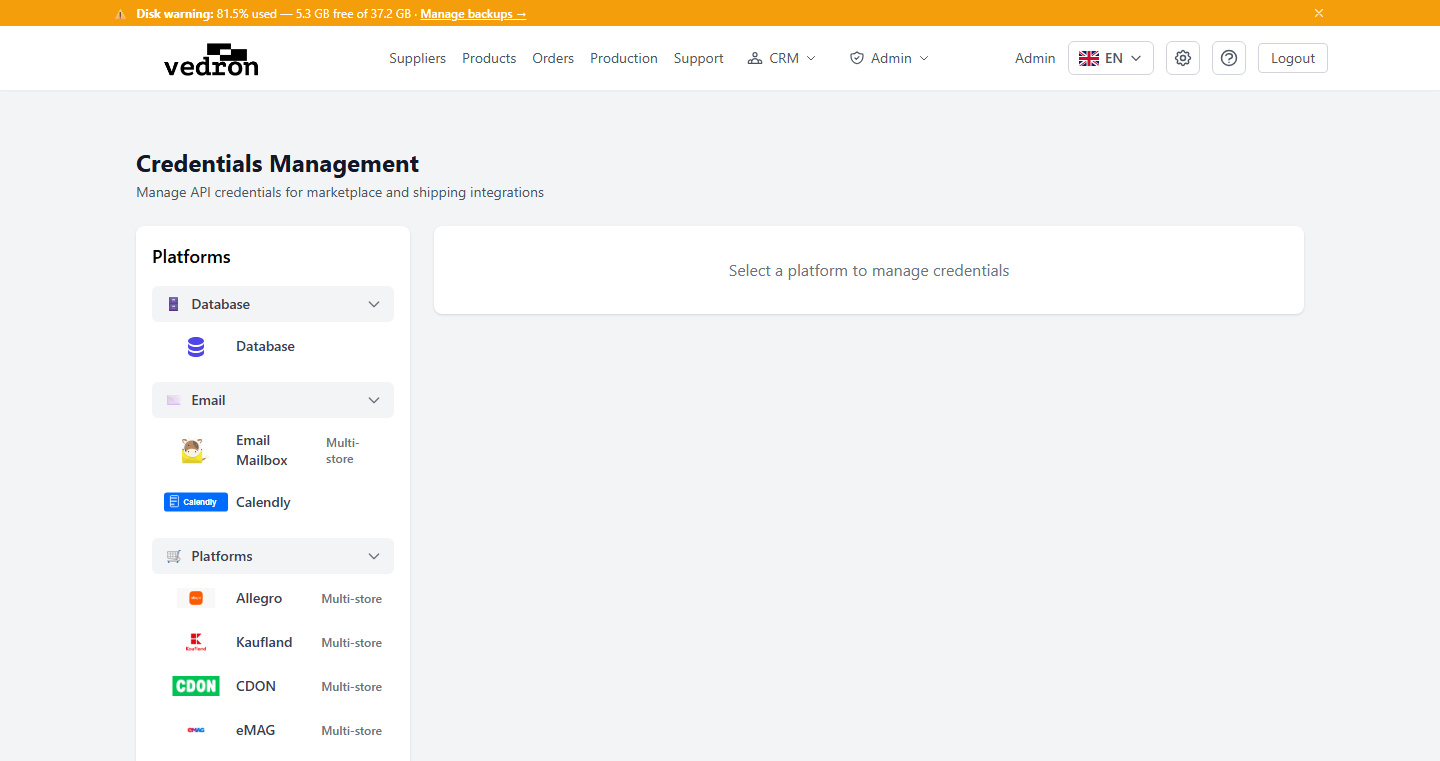
Erforderliche Zugangsdaten nach Plattform
- Shopify — Shop-URL, API-Schlüssel, Zugriffstoken
- eBay — Client ID, Client Secret, danach eine einmalige OAuth-Autorisierung (das User Token wird danach automatisch aktualisiert)
- Allegro — Client-ID, Client-Secret, OAuth-Autorisierung
- Kaufland — API-Schlüssel, Secret-Schlüssel, Storefront-ID
- CDON — API-Schlüssel
- eMAG — Benutzername, Passwort (API-Zugangsdaten)
- PHH — Benutzername, Passwort, Verkäufer-ID
- Bol.com — Client-ID, Client-Secret (OAuth2)
- Mimovrste — Client-ID
So erhalten Sie Zugangsdaten
Jede Plattform hat ihr eigenes Entwickler- oder Verkäuferportal, wo Sie API-Zugangsdaten generieren. Die genauen Feldnamen auf der ERP-Zugangsdatenseite sind für jeden Schritt in eckigen Klammern angegeben.
Shopify
Erforderliche Felder: Shop-URL, Zugriffstoken. Shopify unterstützt mehrere Shops — jeder Shop benötigt eigene Zugangsdaten.
- Melden Sie sich bei Ihrem Shopify-Admin an (ihr-shop.myshopify.com/admin).
- Gehen Sie zu Einstellungen → Apps und Vertriebskanäle.
- Klicken Sie oben rechts auf "Apps entwickeln". Wenn Sie dazu aufgefordert werden, aktivieren Sie die benutzerdefinierte App-Entwicklung.
- Klicken Sie auf "App erstellen" und geben Sie ihr einen Namen (z. B. "ERP-Integration").
- Gehen Sie zum Tab "Konfiguration" und klicken Sie unter "Admin-API-Zugriff" auf "Konfigurieren".
- Aktivieren Sie folgende Berechtigungen: read_orders, write_orders, read_fulfillments, write_fulfillments.
- Klicken Sie auf "Speichern", gehen Sie dann zum Tab "API-Zugangsdaten" und klicken Sie auf "App installieren".
- Kopieren Sie den "Admin-API-Zugriffstoken" (wird nur einmal angezeigt — sofort speichern).
- Geben Sie auf der ERP-Zugangsdatenseite ein: [Shop-URL] als ihr-shop.myshopify.com (ohne https://) und [Zugriffstoken] als den kopierten Token.
eBay
Erforderliche Felder: Client-ID, Client-Secret, Benutzer-Token. eBay verwendet OAuth — der Benutzer-Token wird durch Abschließen eines Autorisierungsablaufs im ERP erhalten.
- Gehen Sie zu developer.ebay.com und melden Sie sich mit Ihrem eBay-Konto an (kann ein beliebiges Konto sein; Produktions-Zugangsdaten werden benötigt).
- Gehen Sie zu Mein Konto → Anwendungsschlüssel.
- Erstellen Sie unter dem Tab "Produktion" einen neuen Anwendungsschlüsselsatz (oder verwenden Sie einen vorhandenen).
- Kopieren Sie die "App-ID" — das ist Ihre [Client-ID].
- Kopieren Sie die "Cert-ID" — das ist Ihr [Client-Secret].
- Geben Sie auf der ERP-Zugangsdatenseite die Client-ID und das Client-Secret ein und klicken Sie auf "Autorisieren".
- Sie werden zur eBay-Anmeldeseite weitergeleitet — melden Sie sich mit Ihrem eBay-Verkäuferkonto an.
- Nach der Zugriffsgewährung wird der [Benutzer-Token] automatisch vom ERP gespeichert.
- Das ERP verwaltet die Token-Aktualisierung automatisch. Autorisieren Sie erneut, wenn Authentifizierungsfehler auftreten.
Allegro
Erforderliche Felder: Client-ID, Client-Secret. Allegro verwendet OAuth — nach Eingabe der Zugangsdaten autorisieren Sie über eine Weiterleitung.
- Gehen Sie zu apps.developer.allegro.pl und melden Sie sich mit Ihrem Allegro-Verkäuferkonto an.
- Klicken Sie auf "Neue Anwendung hinzufügen" und wählen Sie "Webanwendung" als Typ.
- Geben Sie den Anwendungsnamen und die Beschreibung ein.
- Setzen Sie den Weiterleitungs-URI auf den auf der ERP-Zugangsdatenseite angezeigten (oder wenden Sie sich an Ihren Administrator).
- Kopieren Sie nach dem Speichern die [Client-ID] und das [Client-Secret] aus den Anwendungsdetails.
- Geben Sie auf der ERP-Zugangsdatenseite beide Werte ein und klicken Sie auf "Autorisieren".
- Sie werden zur Allegro-Anmeldung weitergeleitet — genehmigen Sie den Zugriff mit Ihrem Verkäuferkonto.
- Die Integration gilt für alle Allegro-Märkte, auf denen Ihr Konto aktiv ist.
Kaufland
Erforderliche Felder: Client-Key, Secret-Key. Kaufland unterstützt mehrere Storefronts (DE, CZ) — jeder Storefront verwendet dieselben Zugangsdaten, ist aber separat aufgeführt.
- Melden Sie sich beim Kaufland-Verkäuferportal unter sellerportal.kaufland.de an.
- Gehen Sie zu Einstellungen → API-Einstellungen (bzw. "Schnittstellen").
- Klicken Sie unter "API-Schlüssel" auf "Neuen Schlüssel generieren".
- Kopieren Sie den [Client-Key] (öffentlicher Schlüssel) und den [Secret-Key] (privater Schlüssel).
- Geben Sie beide Werte auf der ERP-Zugangsdatenseite für den betreffenden Kaufland-Storefront (DE oder CZ) ein.
- Wiederholen Sie dies für jeden Kaufland-Storefront, wenn Sie auf mehreren Märkten verkaufen.
CDON
Erforderliche Felder: Händler-ID, API-Token. CDON deckt Schweden, Dänemark, Finnland und Norwegen ab.
- Melden Sie sich beim CDON Merchant Center unter merchants.cdon.com an.
- Gehen Sie zu Einstellungen → Integration → API.
- Ihre [Händler-ID] wird in Ihrem Kontoprofil oder auf der API-Einstellungsseite angezeigt.
- Generieren oder rufen Sie Ihren [API-Token] von derselben Seite ab.
- Geben Sie sowohl die Händler-ID als auch den API-Token auf der ERP-Zugangsdatenseite ein.
- Wenn Sie keinen API-Zugang haben, wenden Sie sich an Ihren CDON-Partnermanager, um ihn zu aktivieren.
eMAG
Erforderliche Felder: Benutzername (E-Mail), Passwort. eMAG ist in Rumänien (emag.ro), Ungarn (emag.hu) und Bulgarien (emag.bg) tätig. Dieselben Zugangsdaten gelten für alle Märkte.
- Melden Sie sich bei Ihrem eMAG Marketplace-Verkäuferkonto an (marketplace.emag.ro, marketplace.emag.hu oder marketplace.emag.bg).
- Gehen Sie zu Kontoeinstellungen → API-Zugang (bzw. "API-Zugangsdaten").
- Ihr [Benutzername] ist die E-Mail-Adresse Ihres Verkäuferkontos.
- Generieren oder rufen Sie Ihr API-[Passwort] ab — dieses kann sich von Ihrem Anmeldepasswort unterscheiden.
- Geben Sie Benutzername und Passwort auf der ERP-Zugangsdatenseite ein.
- Wenn der API-Zugang für Ihr Konto nicht aktiviert ist, wenden Sie sich an den eMAG-Verkäufersupport zur Aktivierung.
PHH-Gruppe (Pigu.lt / 220.lv / Kaup24.ee / HobbyHall.fi)
Erforderliche Felder: Benutzername, Passwort, Verkäufer-ID. Die PHH-Gruppe umfasst vier baltische/nordische Marktplätze: Pigu.lt (Litauen), 220.lv (Lettland), Kaup24.ee (Estland) und HobbyHall.fi (Finnland). Ein Satz Zugangsdaten gilt für alle vier.
- Kontaktieren Sie den PHH-Gruppe-Verkäufersupport über Ihr Marktplatzkonto (pigu.lt, 220.lv, kaup24.ee oder hobbyhall.fi).
- Beantragen Sie API-Zugang für Ihr Verkäuferkonto.
- PHH stellt Ihnen [Benutzername], [Passwort] und [Verkäufer-ID] bereit.
- Die Verkäufer-ID ist eine numerische Kennung, die Ihrem Verkäuferkonto im PHH-System zugewiesen wurde.
- Geben Sie alle drei Werte auf der ERP-Zugangsdatenseite unter "PHH-Gruppe" ein.
Bol.com
Erforderliche Felder: Client-ID, Client-Secret. Bol.com verwendet OAuth2-Client-Zugangsdaten — Token werden automatisch vom ERP verwaltet.
- Melden Sie sich bei Ihrem bol.com-Verkäuferkonto unter partnerplatform.bol.com an.
- Gehen Sie zu Einstellungen → API-Verwaltung ("API-beheer" auf Niederländisch).
- Klicken Sie auf "Zugangsdaten hinzufügen", um einen neuen API-Zugangsdatensatz zu erstellen.
- Geben Sie den Zugangsdaten einen Namen (z. B. "ERP-Integration") und stellen Sie sicher, dass folgende Berechtigungen aktiviert sind: "Bestellungen verwalten" und "Sendungen verwalten".
- Kopieren Sie nach dem Speichern die [Client-ID] und das [Client-Secret].
- Das Client-Secret wird nur einmal angezeigt — sofort speichern.
- Geben Sie beide Werte auf der ERP-Zugangsdatenseite unter "Bol.com" ein.
Mimovrste
Erforderliche Felder: Client-ID. Mimovrste (mimovrste.com / enaa.com) ist ein slowenischer Marktplatz. Die Client-ID wird als Abfrageparameter in allen API-Aufrufen verwendet.
- Melden Sie sich bei Ihrem Verkäuferkonto unter mimovrste.com oder enaa.com an.
- Wenden Sie sich an den Marktplatz-Verkäufersupport und beantragen Sie API-Zugang.
- Dieser verifiziert Ihr Verkäuferkonto und stellt Ihnen die [Client-ID] bereit.
- Geben Sie die Client-ID auf der ERP-Zugangsdatenseite unter "Mimovrste" ein.
- Wenn beim Synchronisieren ein 401-Unauthorized-Fehler auftritt, ist Ihre Client-ID möglicherweise inaktiv — wenden Sie sich an den Support zur Reaktivierung.
Warning: Bewahren Sie Ihre API-Zugangsdaten sicher auf. Teilen Sie diese nicht mit unbefugten Personen. Einige Plattformen erfordern eine regelmäßige Token-Erneuerung.