

VedronERP · Integracje z marketplace
Konfiguracja danych uwierzytelniających
Zanim będziesz mógł synchronizować zamówienia z jakiejkolwiek platformy handlowej, musisz skonfigurować dane API dla tej platformy.
Konfigurowanie danych dostępowych
- Przejdź do strony Dane dostępowe (przez Pulpit nawigacyjny → Integracje marketplace → Dane dostępowe lub menu Ustawienia).
- Wybierz platformę, którą chcesz skonfigurować.
- Wprowadź wymagane klucze API, tokeny lub dane uwierzytelniające OAuth.
- Przetestuj połączenie, aby sprawdzić, czy dane dostępowe działają.
- Zapisz konfigurację.
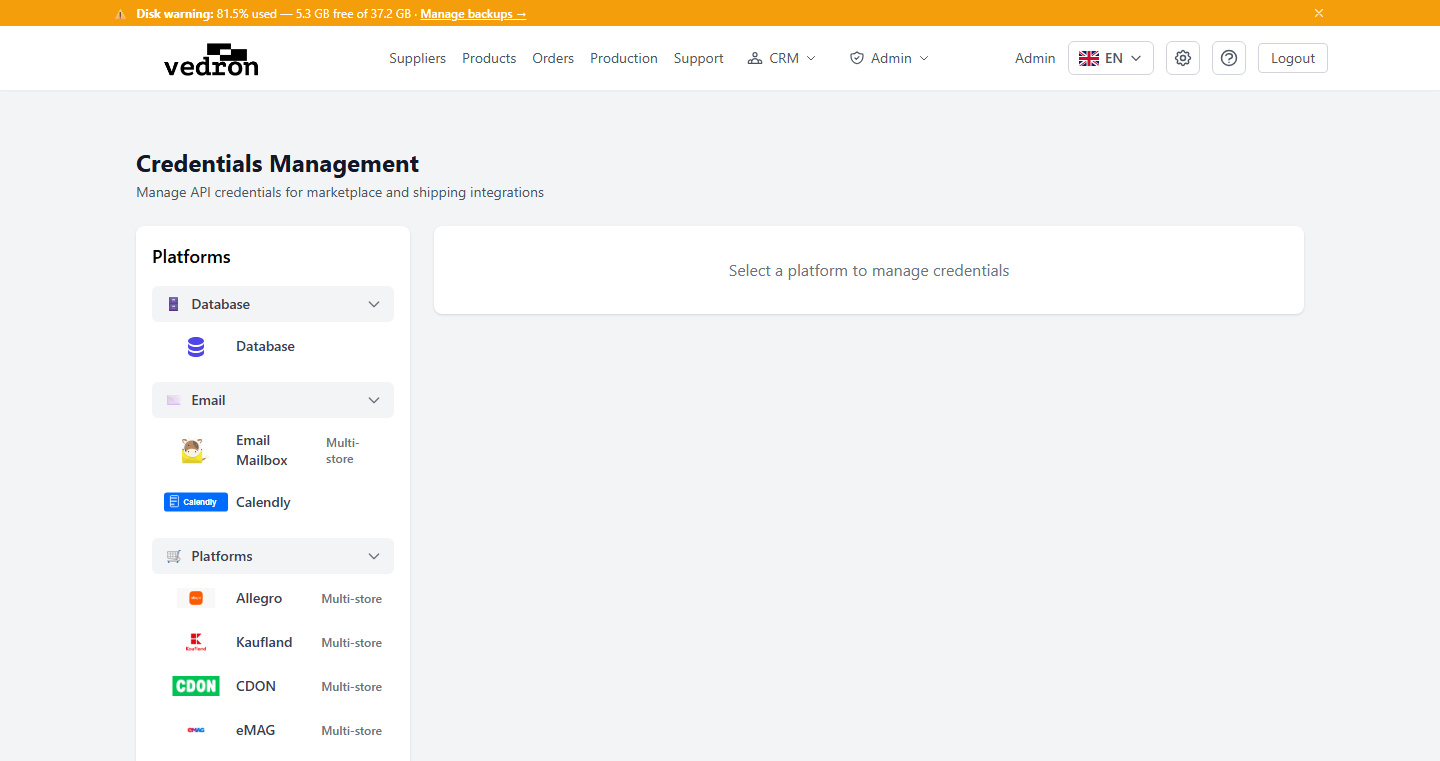
Wymagane dane dostępowe według platformy
- Shopify — URL sklepu, klucz API, token dostępu
- eBay — Client ID, Client Secret, a następnie jednorazowa autoryzacja OAuth (User Token jest później odświeżany automatycznie)
- Allegro — Client ID, tajny klucz klienta, autoryzacja OAuth
- Kaufland — Klucz API, tajny klucz, ID sklepu
- CDON — Klucz API
- eMAG — Nazwa użytkownika, hasło (dane dostępowe API)
- PHH — Nazwa użytkownika, Hasło, ID sprzedawcy
- Bol.com — Client ID, tajny klucz klienta (OAuth2)
- Mimovrste — Client ID
Jak uzyskać dane dostępowe
Każda platforma ma własny portal deweloperski lub sprzedawcy, w którym generujesz dane dostępowe API. Dokładne nazwy pól na stronie Dane dostępowe w systemie ERP są podane w nawiasach dla każdego kroku.
Shopify
Wymagane pola: URL sklepu, Token dostępu. Shopify obsługuje wiele sklepów — każdy sklep potrzebuje własnych danych dostępowych.
- Zaloguj się do panelu administracyjnego Shopify (twoj-sklep.myshopify.com/admin).
- Przejdź do Ustawienia → Aplikacje i kanały sprzedaży.
- Kliknij "Twórz aplikacje" w prawym górnym rogu. Jeśli zostaniesz poproszony, włącz tworzenie aplikacji niestandardowych.
- Kliknij "Utwórz aplikację" i nadaj jej nazwę (np. "Integracja ERP").
- Przejdź do zakładki "Konfiguracja" i kliknij "Konfiguruj" w sekcji dostępu Admin API.
- Włącz następujące zakresy: read_orders, write_orders, read_fulfillments, write_fulfillments.
- Kliknij "Zapisz", następnie przejdź do zakładki "Dane dostępowe API" i kliknij "Zainstaluj aplikację".
- Skopiuj "Token dostępu Admin API" (wyświetlany tylko raz — zapisz go natychmiast).
- W ERP w polu [URL sklepu] wpisz twoj-sklep.myshopify.com (bez https://), w polu [Token dostępu] wklej skopiowany token.
eBay
Wymagane pola: Client ID, Tajny klucz klienta, Token użytkownika. eBay używa OAuth — Token użytkownika jest uzyskiwany przez ukończenie przepływu autoryzacji w systemie ERP.
- Przejdź na developer.ebay.com i zaloguj się swoim kontem eBay.
- Przejdź do Moje konto → Klucze aplikacji.
- Na zakładce "Produkcja" utwórz nowy zestaw kluczy aplikacji (lub użyj istniejącego).
- Skopiuj "App ID" — to jest Twój [Client ID].
- Skopiuj "Cert ID" — to jest Twój [Tajny klucz klienta].
- W ERP wprowadź Client ID i Tajny klucz klienta, a następnie kliknij "Autoryzuj".
- Zostaniesz przekierowany na stronę logowania eBay — zaloguj się swoim kontem sprzedawcy eBay.
- Po udzieleniu dostępu [Token użytkownika] jest automatycznie przechowywany przez system ERP.
- System ERP automatycznie zarządza odświeżaniem tokenów. Ponownie autoryzuj w przypadku błędów uwierzytelniania.
Allegro
Wymagane pola: Client ID, Tajny klucz klienta. Allegro używa OAuth — po wprowadzeniu danych autoryzujesz się poprzez przekierowanie.
- Przejdź na apps.developer.allegro.pl i zaloguj się kontem sprzedawcy Allegro.
- Kliknij "Dodaj nową aplikację" i wybierz "Aplikacja webowa" jako typ.
- Wypełnij nazwę aplikacji i opis.
- Ustaw URI przekierowania na ten pokazany na stronie Dane dostępowe w ERP (lub skontaktuj się z administratorem).
- Po zapisaniu skopiuj [Client ID] i [Tajny klucz klienta] ze szczegółów aplikacji.
- W ERP wprowadź obie wartości i kliknij "Autoryzuj".
- Zostaniesz przekierowany do logowania Allegro — zatwierdź dostęp swoim kontem sprzedawcy.
- Integracja jest ważna dla wszystkich rynków Allegro, na których działa Twoje konto.
Kaufland
Wymagane pola: Klucz klienta, Tajny klucz. Kaufland obsługuje wiele sklepów (DE, CZ) — każdy sklep używa tych samych danych, ale jest wymieniony osobno.
- Zaloguj się do Portalu Sprzedawców Kaufland na sellerportal.kaufland.de.
- Przejdź do Ustawienia → Ustawienia API (lub "Schnittstellen" po niemiecku).
- W sekcji "Klucze API" kliknij "Wygeneruj nowy klucz".
- Skopiuj [Klucz klienta] (klucz publiczny) i [Tajny klucz] (klucz prywatny).
- Wprowadź obie wartości na stronie Dane dostępowe w ERP dla odpowiedniego sklepu Kaufland (DE lub CZ).
- Powtórz dla każdego sklepu Kaufland, jeśli sprzedajesz na wielu rynkach.
CDON
Wymagane pola: ID sprzedawcy, Token API. CDON obejmuje Szwecję, Danię, Finlandię i Norwegię.
- Zaloguj się do CDON Merchant Center na merchants.cdon.com.
- Przejdź do Ustawienia → Integracja → API.
- Twój [ID sprzedawcy] jest wyświetlany w profilu konta lub na stronie ustawień API.
- Wygeneruj lub pobierz swój [Token API] z tej samej strony.
- Wprowadź zarówno ID sprzedawcy jak i Token API na stronie Dane dostępowe w ERP.
- Jeśli nie masz dostępu API, skontaktuj się ze swoim menedżerem partnera CDON, aby go włączyć.
eMAG
Wymagane pola: Nazwa użytkownika (e-mail), Hasło. eMAG działa w Rumunii (emag.ro), na Węgrzech (emag.hu) i w Bułgarii (emag.bg). Te same dane dostępowe obowiązują na wszystkich rynkach.
- Zaloguj się do konta sprzedawcy eMAG Marketplace (marketplace.emag.ro, marketplace.emag.hu lub marketplace.emag.bg).
- Przejdź do Ustawienia konta → Dostęp API (lub "Dane dostępowe API").
- Twoja [Nazwa użytkownika] to adres e-mail Twojego konta sprzedawcy.
- Wygeneruj lub pobierz [Hasło] API — może różnić się od hasła logowania.
- Wprowadź Nazwę użytkownika i Hasło na stronie Dane dostępowe w ERP.
- Jeśli dostęp API nie jest włączony na Twoim koncie, skontaktuj się z pomocą techniczną sprzedawców eMAG, aby go aktywować.
Grupa PHH (Pigu.lt / 220.lv / Kaup24.ee / HobbyHall.fi)
Wymagane pola: Nazwa użytkownika, Hasło, ID sprzedawcy. Grupa PHH obejmuje cztery platformy bałtyckie/nordyckie: Pigu.lt (Litwa), 220.lv (Łotwa), Kaup24.ee (Estonia) i HobbyHall.fi (Finlandia). Jeden zestaw danych dostępowych obejmuje wszystkie cztery.
- Skontaktuj się z obsługą sprzedawców grupy PHH przez konto na platformie (pigu.lt, 220.lv, kaup24.ee lub hobbyhall.fi).
- Poproś o dostęp API dla swojego konta sprzedawcy.
- PHH poda Twoją [Nazwę użytkownika], [Hasło] i [ID sprzedawcy].
- ID sprzedawcy to numeryczny identyfikator przypisany do Twojego konta sprzedawcy w systemie PHH.
- Wprowadź wszystkie trzy wartości na stronie Dane dostępowe w ERP w sekcji "Grupa PHH".
Bol.com
Wymagane pola: Client ID, Tajny klucz klienta. Bol.com używa OAuth2 z poświadczeniami klienta — tokeny są automatycznie zarządzane przez system ERP.
- Zaloguj się do konta sprzedawcy bol.com na partnerplatform.bol.com.
- Przejdź do Ustawienia → Zarządzanie API ("API-beheer" po niderlandzku).
- Kliknij "Dodaj dane dostępowe", aby utworzyć nowy zestaw danych API.
- Nadaj danym nazwę (np. "Integracja ERP") i upewnij się, że włączone są następujące uprawnienia: "Zarządzaj zamówieniami" i "Zarządzaj wysyłkami".
- Po zapisaniu skopiuj [Client ID] i [Tajny klucz klienta].
- Tajny klucz klienta jest wyświetlany tylko raz — zapisz go natychmiast.
- Wprowadź obie wartości na stronie Dane dostępowe w ERP w sekcji "Bol.com".
Mimovrste
Wymagane pola: Client ID. Mimovrste (mimovrste.com / enaa.com) to słoweńska platforma handlowa. Client ID jest używany jako parametr zapytania we wszystkich wywołaniach API.
- Zaloguj się do konta sprzedawcy na mimovrste.com lub enaa.com.
- Skontaktuj się z obsługą sprzedawców platformy i poproś o dostęp API.
- Zweryfikują Twoje konto sprzedawcy i podadzą Twój [Client ID].
- Wprowadź Client ID na stronie Dane dostępowe w ERP w sekcji "Mimovrste".
- Jeśli otrzymasz błąd 401 Unauthorized podczas synchronizacji, Twój Client ID może być nieaktywny — skontaktuj się z pomocą techniczną, aby go reaktywować.
Warning: Chroń swoje dane dostępowe API. Nie udostępniaj ich nieuprawnionym użytkownikom. Niektóre platformy wymagają okresowego odnawiania tokenów.