

VedronERP · Envíos y transportistas
Empiece aquí: su primer envío
Los envíos se crean desde la pestaña «Entrega» de un pedido. Esta página le guía paso a paso por el primero. Si algún paso no funciona como se describe, abra la Resolución de problemas al final: allí se explica cada mensaje que puede ver en pantalla.
Antes de empezar: conecte un transportista (una sola vez)
- Abra «Credenciales» y desplácese hasta el grupo «Envío». Allí aparecen todos los transportistas que puede usar.
- Haga clic en su transportista e introduzca los datos de su propia cuenta. Las claves de aplicación del transportista se gestionan por usted, así que solo introduce lo que pertenece a su cuenta de transportista.
- Guarde y pruebe la conexión. Un transportista solo aparece en la lista «Crear vía API» de un pedido cuando está conectado.
Cree su primer envío
- Abra «Pedidos» y haga clic en el número del pedido que quiere enviar.
- Abra la pestaña «Entrega». Revise el recuadro verde «Dirección de entrega»: allí irá el paquete.
- Junto a «Crear vía API», elija su transportista. Se abre un formulario.
- Compruebe el peso, añada seguro o una referencia si los necesita y haga clic en «Crear envío».
- El envío aparece en «Envíos y seguimiento» con su número de seguimiento. Elija un tamaño de etiqueta (A4 o un formato Zebra) y descargue o imprima la etiqueta desde la columna «Acciones».
- Pegue la etiqueta en el paquete y entréguelo al transportista.
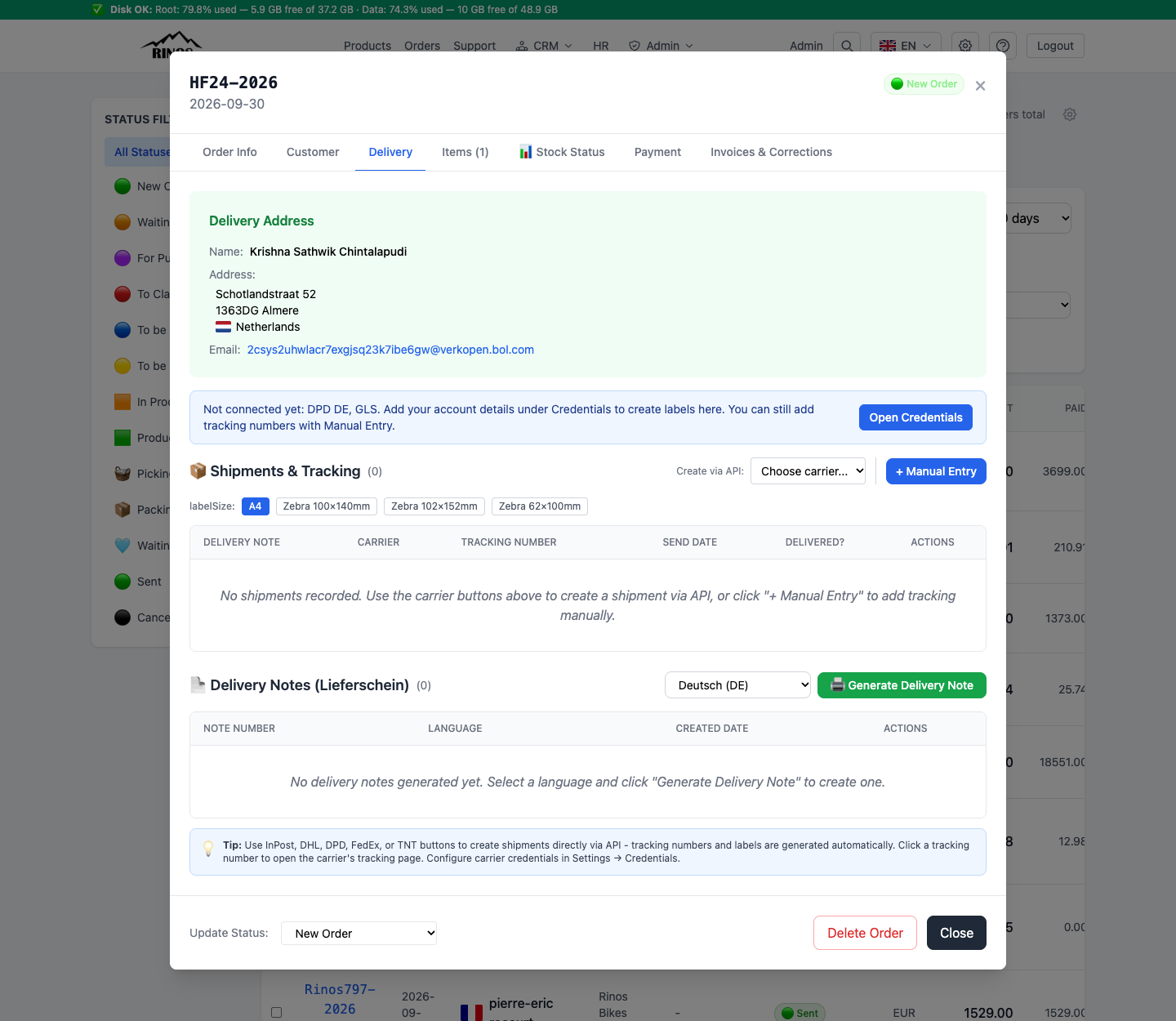
Tip: ¿No hay transportista en la lista? Un recuadro azul sobre «Envíos y seguimiento» indica qué transportistas aún no están conectados y tiene un botón «Abrir Credenciales». Siempre puede añadir un número de seguimiento a mano con «+ Entrada manual».
Qué hacer a continuación
- Enviar muchos pedidos a la vez → Envío masivo (9.11).
- El cliente está en otro sitio esta semana → Dirección alternativa (9.9).
- El cliente devuelve algo → Devoluciones (9.10).
- Imprimir en una impresora térmica → Impresión de etiquetas Zebra (9.13).
- Algo ha fallado → Resolución de problemas (9.14).