

VedronERP · Integracje z marketplace
Oferty eBay
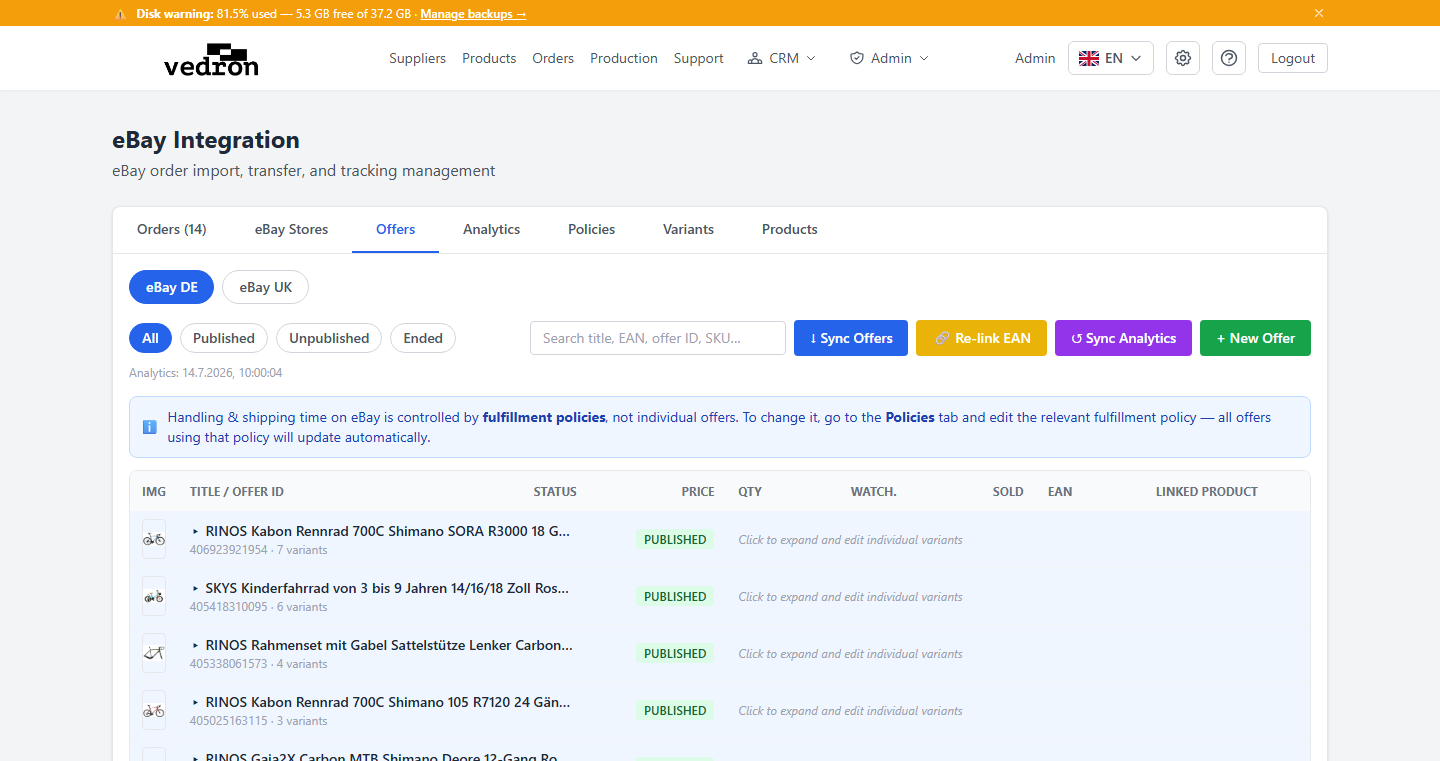
Moduł Oferty eBay pozwala przeglądać, synchronizować i zarządzać swoimi ofertami eBay bezpośrednio z systemu ERP. Możesz sprawdzić, które produkty są wystawione na eBay, tworzyć nowe oferty i utrzymywać kody EAN zsynchronizowane z katalogiem produktów.
Dostęp do ofert eBay
- Przejdź do Marketplace → eBay.
- Kliknij zakładkę "Oferty" na górze strony integracji eBay.
- Tabela pokazuje wszystkie oferty pobrane z eBay: SKU, tytuł, cenę, ilość, status.
Synchronizacja ofert z eBay
Kliknij "Synchronizuj oferty", aby pobrać najnowsze dane ofert z eBay. Synchronizacja pobiera rekordy pozycji magazynowych i — w miarę możliwości — łączy je z produktami ERP na podstawie kodu EAN.
Ponowne przypisanie kodów EAN
Jeśli kod EAN oferty nie pasuje do żadnego produktu ERP, użyj opcji "Re-link EAN", aby ponownie uruchomić automatyczne dopasowanie. Jest to przydatne po zaimportowaniu nowych produktów lub skorygowaniu danych EAN.
Tworzenie nowej oferty
- Kliknij "New Offer" w zakładce Oferty.
- Wyszukaj produkt ERP, który chcesz wystawić.
- Ustaw cenę, ilość i kategorię eBay.
- Wyślij — oferta zostanie utworzona bezpośrednio przez eBay Inventory API.
Tip: Przed synchronizacją upewnij się, że Twoje poświadczenia eBay (token OAuth) są aktywne. Wygaśnięcie tokena powoduje błędy synchronizacji — przejdź do Configuration → Poświadczenia, aby go odświeżyć.
Zakładka Analityka — Obserwujący i sprzedaż
Zakładka Analityka wewnątrz modułu Oferty eBay pokazuje liczbę obserwujących oraz liczbę sprzedanych sztuk dla każdej oferty, wraz z dziennymi wykresami sparkline, dzięki którym łatwo wychwycisz trendy.
- Przejdź do Marketplace → eBay → zakładka Analityka.
- Kliknij "Sync Analytics", aby pobrać najnowsze dane o obserwujących i sprzedaży z eBay.
- Każdy wiersz pokazuje tytuł oferty, aktualną liczbę obserwujących, liczbę sprzedanych sztuk oraz wykres sparkline z ostatnich 30 dni.
- Kliknij dowolny wykres sparkline, aby otworzyć pełny wykres w oknie modalnym z historią dzienną.
- Sortuj według kolumn Obserwujący lub Sprzedano, aby nadać priorytet najlepiej sprzedającym się ofertom.
Tip: Wysoka liczba obserwujących przy niskiej sprzedaży często wskazuje na problem z ceną lub wysyłką. Skorzystaj z analityki, aby zidentyfikować oferty warte testem cenowym.