

VedronERP · Auftragsverwaltung
Aufträge anzeigen
Die Seite Aufträge bietet eine umfassende Übersicht aller Aufträge mit leistungsstarken Filter- und Suchfunktionen.
Auftragsliste
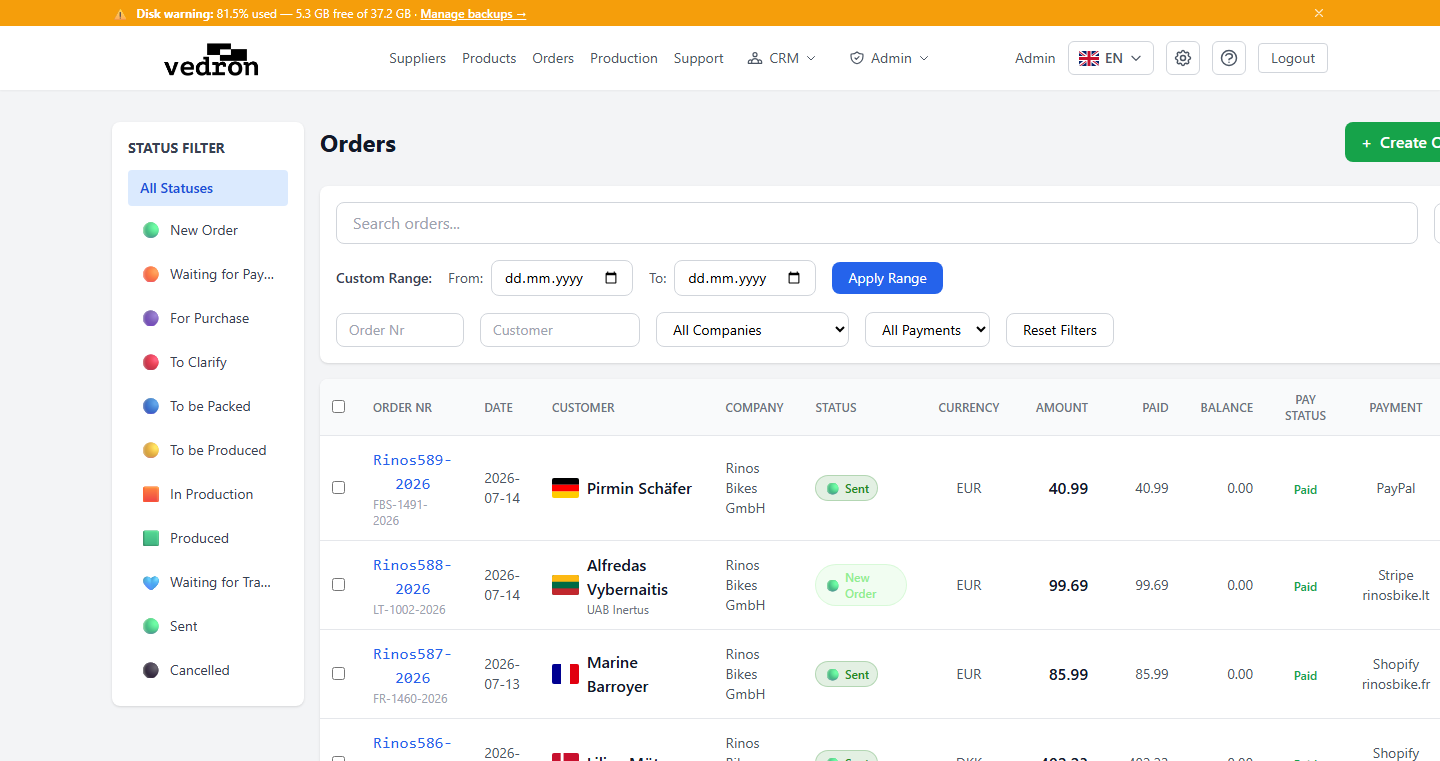
Die Auftragsliste zeigt wichtige Informationen zu jedem Auftrag, darunter: Auftragsnummer, Kundenname, Datum, Status, Gesamtbetrag und Zahlungsstatus. Aufträge können sortiert und gefiltert werden.
Aufträge filtern
- Suchen — geben Sie eine Auftragsnummer, einen Kunden oder eine Trackingnummer ein und klicken Sie dann auf Suchen oder drücken Sie die Eingabetaste. Während eine Suche aktiv ist, werden alle Daten durchsucht, sodass auch ein älterer Auftrag gefunden wird. Trackingnummern können so eingefügt werden, wie sie auf einem Etikett oder in einer E-Mail des Transporteurs gedruckt sind: Leerzeichen, führende Nullen und ein abschließender Prüfbuchstabe werden ignoriert, und beim passenden Auftrag wird die Trackingnummer unter der Auftragsnummer angezeigt.
- Statusfilter — wählen Sie einen Auftragsstatus im Statusbereich aus (z. B. Neuer Auftrag, In Bearbeitung, Gesendet, Abgeschlossen).
- Datum — einen schnellen Zeitraum (Heute, Diesen Monat, Dieses Jahr, Letzte 30 Tage, Letzte 90 Tage, Letzte 360 Tage, Alle anzeigen) oder "Benutzerdefinierter Zeitraum" mit Von und Bis, dann "Zeitraum anwenden".
- Auftragsnr. und Kunde — geben Sie einen Wert ein und klicken Sie auf "Anwenden".
- Unternehmen, Zahlungen (Bezahlt, Teilweise, Unbezahlt, Rückerstattung fällig) und Transporteure — Dropdown-Listen zur Eingrenzung der Liste. "Filter zurücksetzen" löscht alles.
Tip: Kombinieren Sie mehrere Filter, um Ihre Ergebnisse einzugrenzen. Filtern Sie beispielsweise nach dem Status "Gesendet" und einem bestimmten Zeitraum, um kürzlich versandte Aufträge zu finden.
Tip: Eine Nummer aus einer E-Mail des Transporteurs stimmt nicht immer mit der auf dem Auftrag gespeicherten Trackingnummer überein (eine vom Kunden abgelehnte und zurückgeschickte Sendung kann eine neue Nummer erhalten). Wenn eine Suche nach der Trackingnummer nichts findet, können Sie in einem Feld unter der leeren Liste die Auftragsnummer aus der E-Mail eingeben und die Nummer mit diesem Auftrag verknüpfen; von da an findet die Suche sie.
Tip: Die Suche wird ausgeführt, wenn Sie auf die Schaltfläche Suchen klicken oder die Eingabetaste drücken, nicht während Sie tippen.